




备注:本文为作者实测记录,整理自 2026 年 9 月底的注册流程。Muse 的注册政策和额度经常变,动手前以官网页面显示为准。
Muse 是 Meta 在 2026 年 9 月 8 日上线的个人 AI Agent,官网是 muse.ai,有网页版、iOS / Android App 和 Mac 客户端。和普通聊天机器人不一样,它跑在你自己的专属虚拟机里,能操作浏览器、读写文件、跑定时任务——相当于一个 24 小时待命的助手。
但有个门槛:官方只在美国和加拿大提供服务。国内直接打开,要么显示不可用,要么被扔进候选名单排队。下面这套方法是目前成功率最高的,不用你自己折腾网络环境。
方法一(推荐):让 Gemini Spark 的远端浏览器替你注册
原理很简单:Gemini 的 Spark 模式自带一台跑在国外的远端浏览器。让它去打开 muse.ai 的注册页,地区检测自然就过了,你全程不用换网络。
前提:一个有 Google AI Pro(或 Ultra)订阅的 Google 账号,网页端 Gemini 里能切到 Spark 模式。
操作步骤:
-
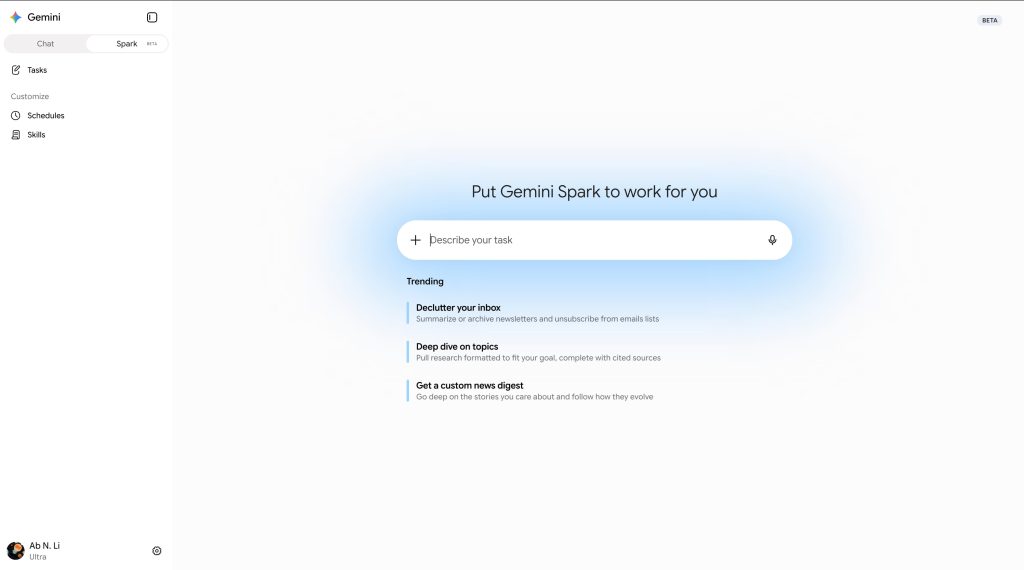
打开网页版 Gemini,把左下角的模式从默认对话切换到 Spark。
-
在对话框里直接发一句话:
打开 https://muse.ai/join。 -
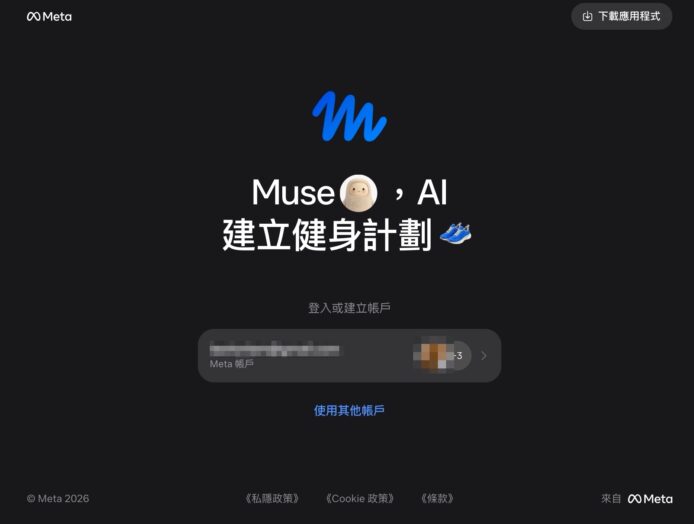
Spark 会请求接管远端浏览器的权限,一路点允许。等它把 muse.ai 的注册页打开。
-
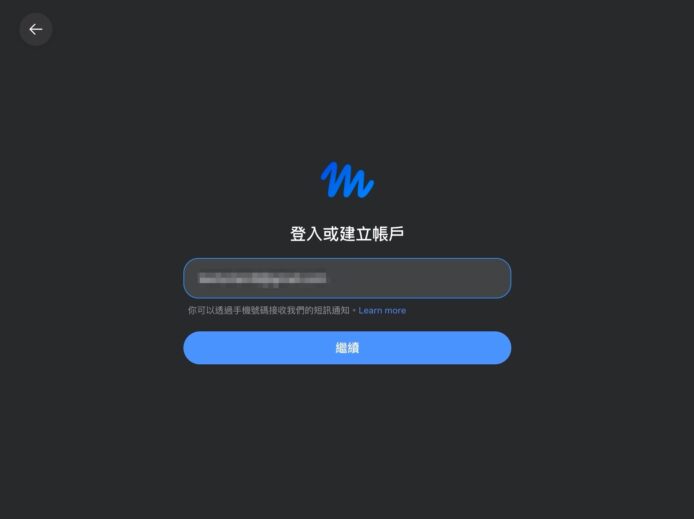
在远端浏览器里正常走注册流程:填你的邮箱,去自己邮箱里收验证码,回来告诉 Spark(或者按它提示填进去)。
-
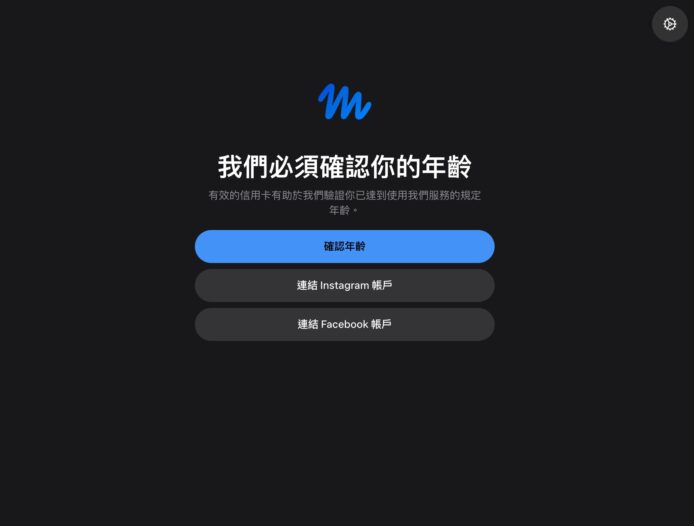
到年龄验证这一步,选信用卡验证:卡号、有效期、CVV 正常填,国内 Visa/MasterCard 都能过,国家随便选(美国、新加坡都行)。系统可能会有一笔约 1 美元的临时预授权,用来确认卡有效,几天后自动撤销,不是扣费。
-
如果实在不想绑卡,有用户实测用 Facebook 账号绑定可以跳过这一步,可以试试。
-
验证通过就注册成功了。回到你自己的电脑,正常登录 muse.ai。
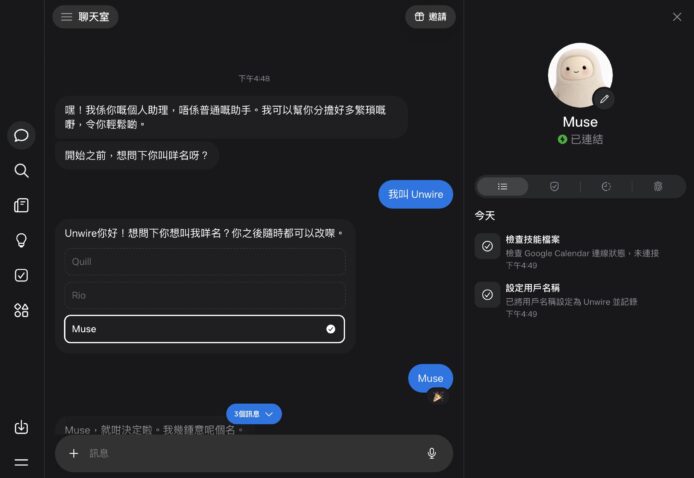
整个过程你只需要做两件事:收验证码、提供卡信息。填表点按钮的活全是 Spark 干的。
没有 Google AI Pro 怎么办:可以用 browser-use 这类云浏览器服务,注册能领一笔免费额度,同样是让它打开 muse.ai/join 然后按上面的流程走。
方法二:自己换网络环境直连注册
如果你手头有稳定的美国网络环境,也可以直接注册:
- 把网络出口切到美国,浏览器访问 muse.ai/join。
- 填邮箱、收验证码登录。
- 年龄验证:年满 18 岁,绑卡流程同上,国家选美国,邮编填一个真实存在的(比如 97201)。
- 全程保持网络环境稳定,别中途掉线切回国内 IP,否则大概率被扔进候选名单。
这个方法对网络质量要求高,IP 不干净容易触发风控,成功率不如方法一。
注册成功后别漏了这一步:48 小时内兑邀请码
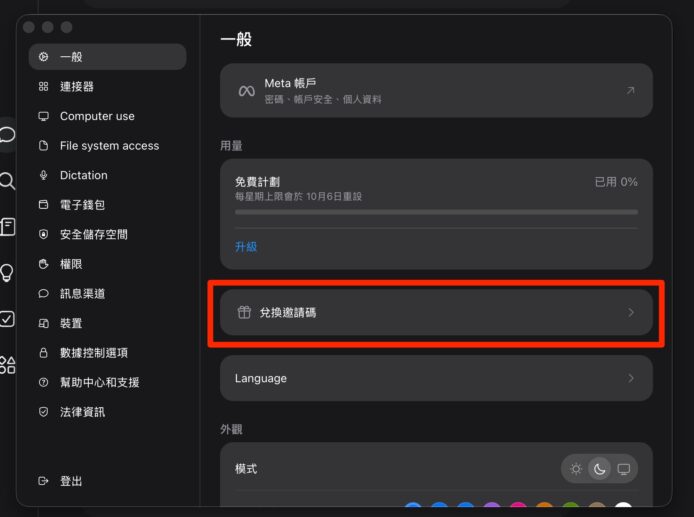
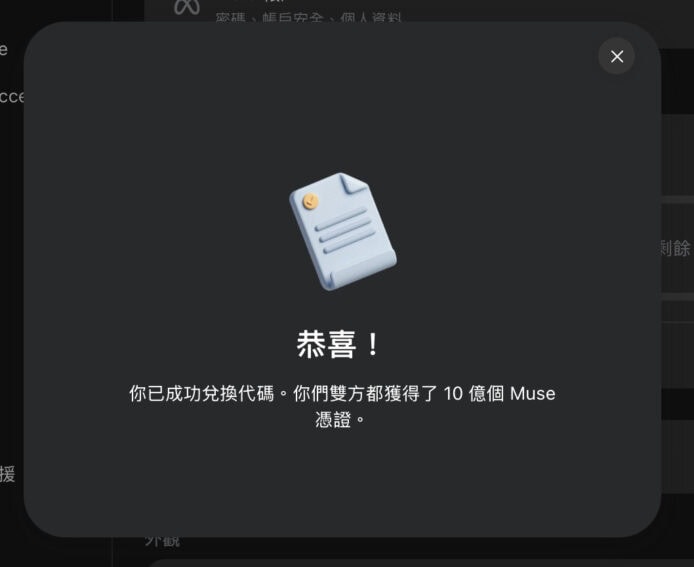
Muse 有邀请机制:加入后的 48 小时内,到「设置 → 通用 → 兑换邀请码」(网页端路径;手机 App 是「设置 → 兑换 token」),输入朋友的邀请码,邀请人和被邀请人各得一笔 token 奖励。具体额度以兑换页显示为准,过期作废。
安全提醒:卡号只在 muse.ai 官网页面填写,不要把卡信息给任何第三方工具或"代注册"服务。填别人的邀请码不会让任何人看到你的聊天记录,每个人的助手都是独立的。
几个实测经验
- 429 报错:注册高峰期官网会限流,等一会儿再试,或者换个节点。
- 邮箱选择:有用户反馈 Gmail 容易进等待名单,Outlook / 163 这类邮箱更顺。可以都准备一个,哪个顺用哪个。
- 免费额度:注册送的免费额度每周自动重置,邀请码奖励的 token 是永久的,能顶一阵。
- App 和网页通用:iOS / Android 在美区商店下载,账号体系和网页端是同一套。
一句话总结
Muse 注册真正的难点就一个:地区检测。用 Gemini Spark 的远端浏览器绕过去,是目前最省事的路子——你甚至不用知道什么是代理。注册完记得 48 小时内兑邀请码。
发布日期:2026-10-10 分类:实用工具
卡住了?评论区见
注册过程中遇到报错、哪一步看不懂,或者你有更省事的路子,欢迎在评论区留言一起交流。看到都会回。


评论区